
ルームを作成・設定する
クラブのルームを作成し、予約しやすいように時間枠を設定します。
はじめに
クラブ作成
管理者昇格
ルーム設定
Step 3 of 0
クラブでは、部室や練習室などの活動場所をルームとして管理できます。
時間枠設定は、メンバーがルームを予約する際の1枠の時間をあらかじめ設定しておく機能です。設定しておくと、メンバーが空いている枠を選んで予約しやすくなります。
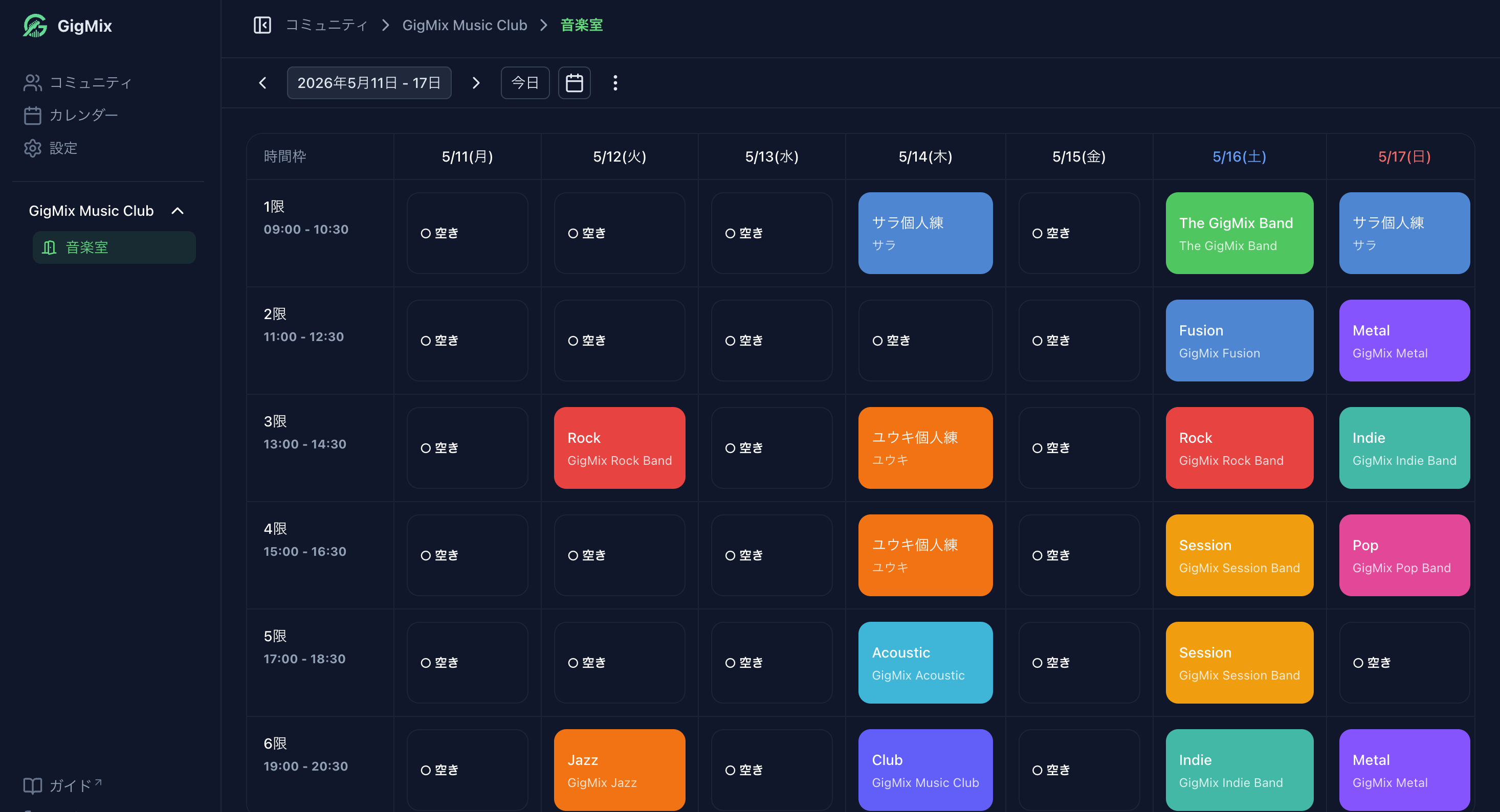
ルーム作成
- サイドバー、またはモバイル下部ナビの「コミュニティ」を開きます。
- 対象のクラブを選択して、クラブ詳細ページを開きます。
- ルーム欄にある「新しいルームを作成」の「ルームを作成」ボタンを押します。
- 「ルーム名」を入力します。
- 「作成」ボタンを押します。
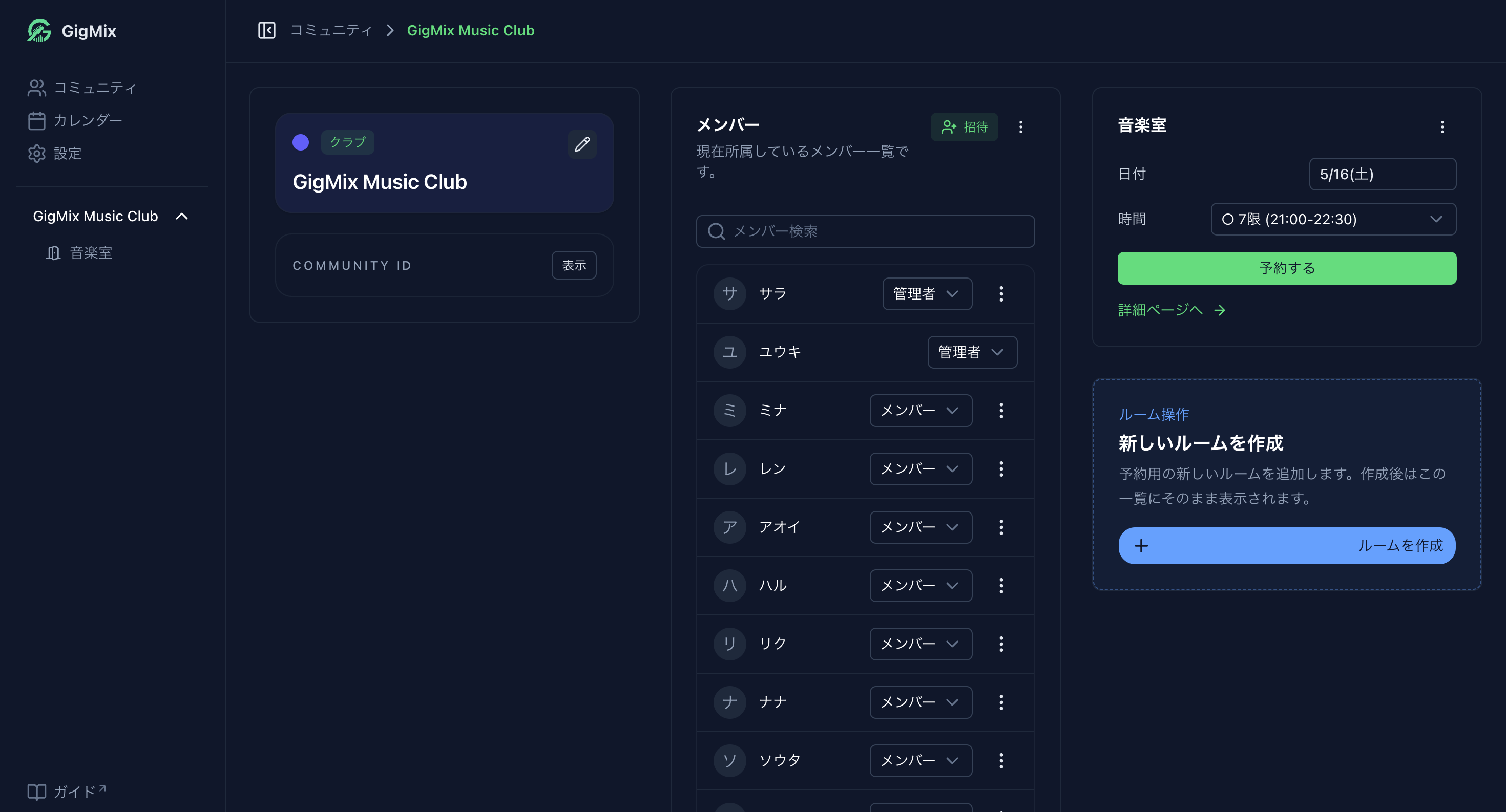
時間枠設定
- 作成したルームの右上にある三点メニューを開きます。
- メニューから「時間枠」を選択します。
- 「テンプレを適用」ボタンを押します。
- テンプレの時間枠が自動で入力されます。
- 必要に応じて、枠名・開始時刻・終了時刻を調整します。
- 不要な枠がある場合は、各枠の削除ボタンで削除します。
- 枠を追加したい場合は「枠を追加」を押します。
- 内容を確認して「保存」を押します。
保存後、ルームの予約画面で設定した時間枠を選択できるようになります。
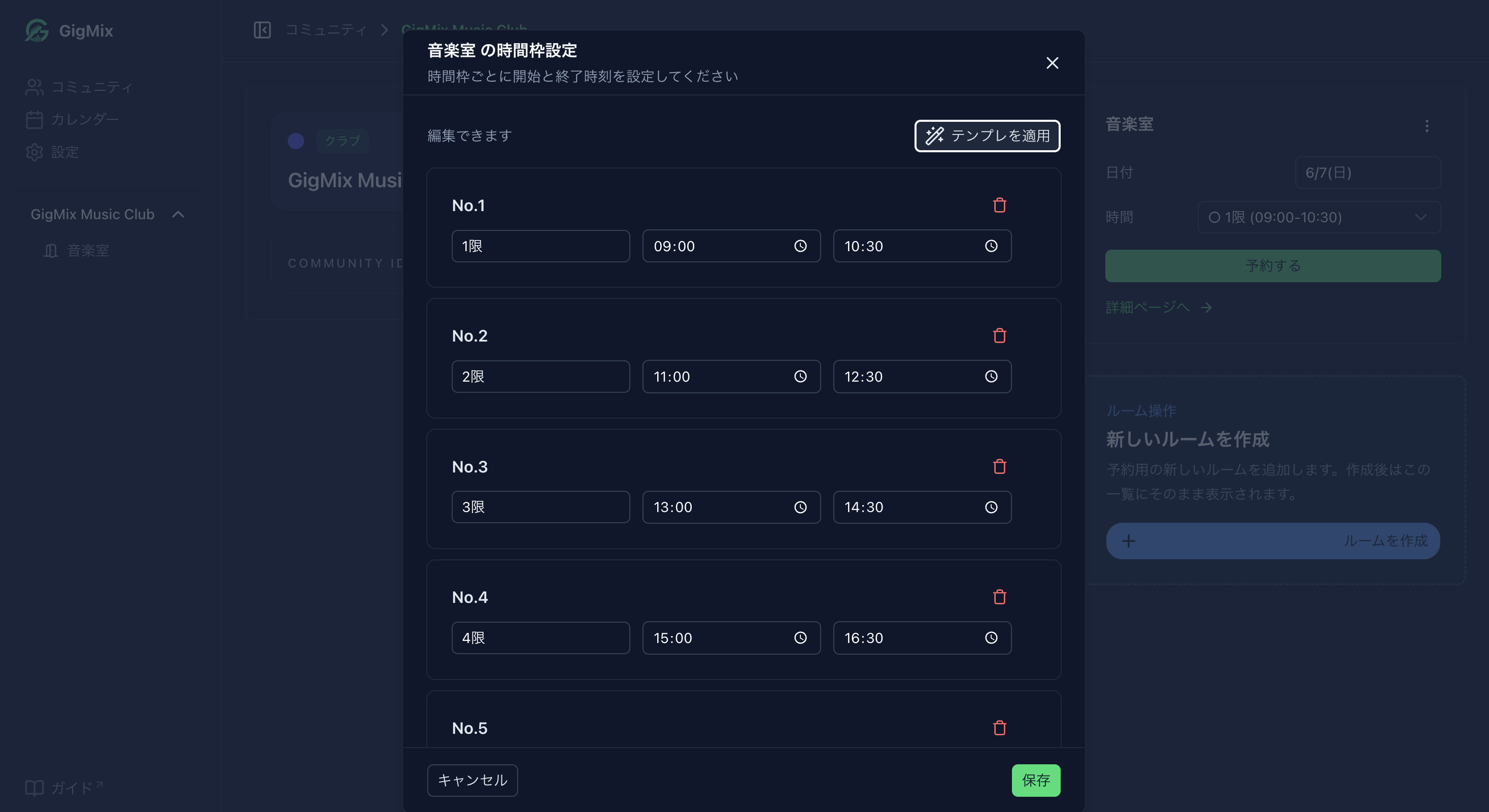
お疲れ様でした
管理者の基本的な操作説明は以上になります。
ルーム設定の詳細は、各ガイドページを確認してください。